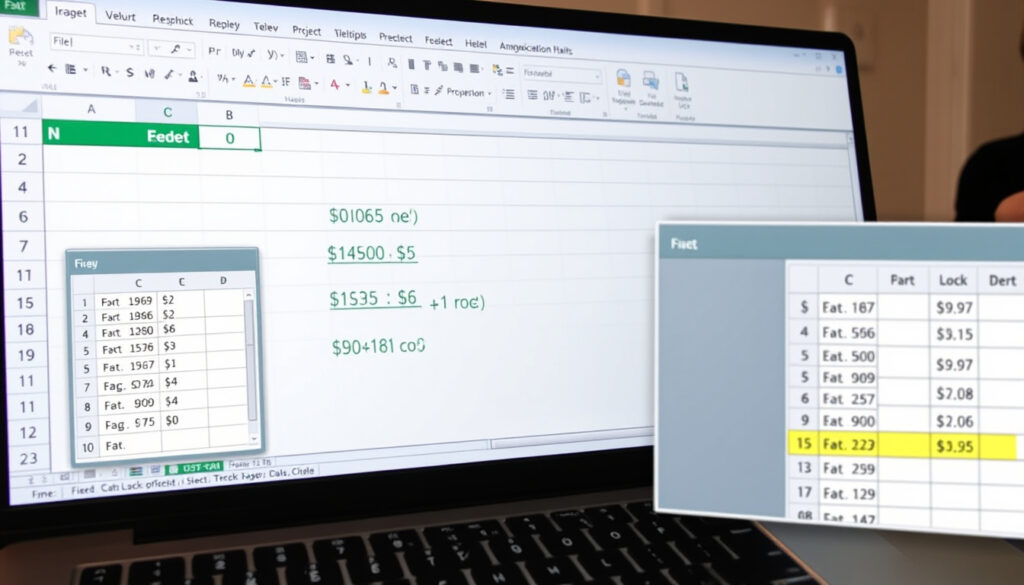
エクセル $ 固定の正しい使い方 F4キー効果とウィンドウ枠固定方法をステップバイステップで解説
エクセルの数式で「$」を見かけたことはありますか?このDollarマーク、一見神秘的に思えますが、実はコピペしても参照先が変わらない「絶対参照」という機能の一部です。本格的なデータ管理や関数のコピーを目指すなら、必ず避けて通れない技術です。
絶対参照の記号: $ · F4キー1回押し: 列固定 · F4キー2回押し: 行固定 · F4キー3回押し: 列行両固定 · ウィンドウ固定操作: 表示タブから選択
クイックスナップショット
- F4動作は全Excel版共通(Excel Meister)
- 参照方式は3種類ある(CAD研究所)
- ウィンドウ枠固定は表示タブから設定(asobou blog)
- Mac版ExcelのF4代替操作は未確認
- 他のスプレッドシート软件との互換性詳細不明
- $A$1:列も行も固定
- A$1:行のみ固定
- $A1:列のみ固定
- F4連打で即座に切り替え
- ウィンドウ固定と絶対参照の使い分け
- トラブル時の対処法を習得
| 項目 | 内容 |
|---|---|
| 主記号 | $ |
| ショートカット | F4キー |
| 固定位置 | 固定行下のセル選択 |
| タブ位置 | 表示タブ |
| 公式ソース | Microsoftサポート |
$A$1とは графельで何ですか?
エクセルの数式バーを開くとセル記号として「A1」や「B2」のような表記があります。これらの前に「$」マークを付けることで、数式をコピーしても参照先が変わらなくなります。
「$A$1」は列(A列)と行(1行目)の両方を固定する「絶対参照」の表記形式です。この形式なら、コピーしても常に同じセルを参照します(Excel Meister)。
$記号の役割
絶対参照には「$A$1(全固定)」「A$1(行のみ固定)」「$A1(列のみ固定)」の3つの表記方法があります。Dollarマークを付ける位置で、固定する方向が変わります(CAD研究所)。
絶対参照の基本
絶対参照とは、数式をコピーしても参照先セルが変わらない仕組みです。例えば売上表で税率セルを固定しながら複数の行に同じ計算式をコピーする場合に活用されます(BizRoad)。
IF関数で条件判定に使用するセルを絶対参照にすれば、複数行にコピーしても判定基準が変わらず安定した処理が実現できます(BizRoad)。
ExcelでF4を押すと固定されるのは?
F4キーはエクセルの参照方式を即座に切り替えられる便利ショートカットです。押す回数によって動作が変わります。
F4キーを1回押すと$A$1(全固定)、2回押すとA$1(行のみ固定)、3回押すと$A1(列のみ固定)、4回押すと元のA1に戻るサイクルです(Excel Meister)。
F4キー1回の効果
F4キーを1回押すと、セル番地の列と行の両方にDollarマークが付き、「$A$1」の完全絶対参照に切り替わります。これにより、数式をコピーしても常に同じセルを参照するようになります(formzu blog)。
F4キー連打の変化
F4キーを2回押すと$A$1からA$1に変わります。これは行のみを固定する複合参照形式です。3回押すと$A1(列のみ固定)、4回押すと元のA1に戻る仕組みです(Excel Meister)。
エクセルのF4キーを2回押すとどうなる?
F4キーを2回押すと、行のみを固定する「A$1」形式に変わります。この複合参照を活用することで、数式の柔軟性が高まります。
行固定の使い方
行のみを固定する複合参照は、F4キーを2回押すことで設定できます。縦方向への数式コピーで、行方向の座標だけを固定したまま、相対的な列移動を可能にします(ExcelCamp)。
売上表で「売上額をC列で固定し、行は変動させる」ような場面では、F4キーを3回押して「$C1」形式にします。これにより、行をコピーする際に常にC列を参照しながら行番号は自動的に変化します(ExcelCamp)。
F4が効かない場合
F4キーのショートカットが機能しない場合、Fnキーを押しながらF4キーを押すことで対応できます(CAD研究所)。
セルに入力後、再度セルを選択した場合、F4キーは効かず、その場合は数式バーをクリックするかF2キーを押して編集状態にする必要があります(Microsoft Q&A)。
また、全角で入力した場合にもF4キーは効かないため、半角にしてからF4を押す必要があります(Microsoft Q&A)。
エクセルのF4キーを3回押すとどうなる?
F4キーを3回押すと、列のみを固定する「$A1」形式に変わります。この複合参照を活用することで、数式の柔軟性が高まります。
完全固定の利点
F4キーを1回押すと$が2つついた完全固定($A$1)になり、数式バーのセル番地にカーソルを置いてF4キーを押すことで切り替えられます(formzu blog)。
絶対参照はVLOOKUPやINDEX/MATCH関数での「検索値」や「範囲」の固定に不可欠です。例えば「=VLOOKUP($A2, $B$2:$D$100, 3, FALSE)」では$A2の列を固定しながら行は変動させ、検索範囲$B$2:$D$100は完全に固定しています。
関数での活用
絶対参照を使用することで、数式をコピーしても参照先が変わらず、IF関数で条件判定に使用するセルを絶対参照にすれば、複数行にコピーしても判定基準が変わらない安定した処理が実現できます(BizRoad)。
エクセルの固定したい行はどうやって固定する?
エクセルの「ウィンドウ枠の固定」機能を使えば、画面をスクロール해도特定の行や列を見せ続けたまま操作できます。
ウィンドウ枠固定手順
ウィンドウ枠の固定は行や列の数に限らず自由に固定箇所を設定できます。先頭行のみを固定する場合は、固定したい行の1行下の行番号をクリックして選択します(ISA School)。
ウィンドウ枠の固定機能はエクセルのヘッダーメニュー「表示」の中の「ウィンドウ」箇所にあり、複数の行のみを固定する場合は固定したい行の次の行のA列にあるセルを選択してから設定します(asobou blog)。
複数列を固定する場合、A列とB列を固定ときはC列をクリックします(ドスパラ)。
複数行と複数列を同時に固定する場合、固定したい行と列が重なる部分の内側のセルを選択してからウィンドウ枠の固定ボタンをクリックする必要があります(asobou blog)。
解除方法
ウィンドウ枠の固定を解除する場合は、「表示」タブから「ウィンドウ枠の固定」を選択し「ウィンドウ枠固定の解除」をクリックします(パソコン工房)。
ウィンドウ枠の固定と絶対参照は異なる機能です。ウィンドウ枠の固定はスクロール時に特定の行や列を見せ続ける視覚的な機能ですが、絶対参照は数式内でセル参照を固定する計算上の機能です。この2つを組み合わせることで、計算式と表示の両方で効率的な表を作成できます。
確認済み事実
- F4動作は全Excel版共通
- ウィンドウ固定は表示タブから設定
- $A$1形式は3つの参照方式の一つ
- Fn+F4でノートPCでも動作
未確認情報
- Mac版ExcelのF4代替操作の詳細
- Google Sheets等其他软件との完全な互換性
ステップバイステップ:F4で絶対参照を設定
以下に、F4キーを使用して絶対参照を設定する基本的な手順を示します。
- エクセルの数式バー或其他方法で、参照方式を変更したいセル番地にカーソルを置きます
- F4キーを1回押して$が2つついた完全固定($A$1)に切り替え
- もう一度F4キーを押すと、行のみ固定(A$1)に変化
- 3回押すと列のみ固定($A1)に変化
- 4回押すと元の相対参照(A1)に戻る
Fn+F4でも動作しない場合は、数式バーで編集状態にしてから試してください。また、半角入力状态でのみF4は動作します(Microsoft Q&A)。
よくある質問
エクセルの固定解除はどうやる?
ウィンドウ枠の固定を解除する場合、「表示」タブ→「ウィンドウ枠の固定」→「ウィンドウ枠固定の解除」をクリックします。F4キーでの絶対参照解除は、4回押して元のA1形式に戻すだけです(パソコン工房)。
エクセルのウィンドウ枠の固定 範囲指定のコツは?
複数行と複数列を同時に固定する場合、固定したい行と列が重なる部分の内側のセルを選択してからウィンドウ枠の固定ボタンをクリックする必要があります(asobou blog)。
エクセルのセル固定以外の方法は?
ウィンドウ枠の固定機能を使えば、画面スクロール時に特定の行や列を見せ続けられます。「表示」タブ→「ウィンドウ枠の固定」→「先頭列の固定」で1クリックだけの設定も可能です(Link Academy)。
エクセルの固定 スクロールが効かない原因は?
F4キーが効かない原因として、Fnキーが必要なノートPC、数式確定後の編集状態未移行、全角入力の3つが考えられます。Fn+F4、数式バーから編集開始、半角切り替えで解决できます(Microsoft Q&A)。
エクセルのウィンドウ枠の固定 できない対処法は?
固定したいセルが正しく選択されているか確認してください。行固定ならその次の行のA列、列固定ならその次の列の1行目、行列同時固定なら交界内側のセルを選択する必要があります(asobou blog)。
エクセルのウィンドウ枠の固定 複数行のやり方は?
複数の行のみを固定する場合、固定したい行の次の行のA列にあるセルを選択してから「表示」タブ→「ウィンドウ枠の固定」を選択します。1〜3行目を固定したい場合は4行目を選択してください(asobou blog)。
エクセルの$ 固定 関数の例は?
IF関数での使用例:複数行にコピーしても判定基準セルを変えたくない場合、「=IF($A$1>100, “高”, “低”)」のように$A$1を完全固定します。SUMIFやVLOOKUPでも検索範囲や条件セルを固定することで、copied後も正確に動作します(BizRoad)。
まとめ
エクセルの$記号とF4キーを活用すれば、数式のコピーで起きる参照先の問題を即座に解决できます。F4キーは1回押すたびに$A$1→A$1→$A1→A1のサイクルで変化し、複合参照を使いこなせば、行固定・列固定を自在に切り替えられます。
一方、ウィンドウ枠の固定は数式とは无関係に、画面表示を見せ続ける視覚的機能です。この2つの機能を組み合わせれば、データ分析の効率が大幅に向上します。
Related reading: 絶対参照のドルマーク($)入力方法 · F4キーでの参照固定切り替え
エクセル$固定を活用したデータ管理で、ロト6当選番号Excel一覧から過去のロト6データを無料ダウンロードして分析効率をさらに高められます。
関連記事をさらに表示
 宝鐘マリン I I I – 歌詞・作詞作曲・こぼかなえるコラボの全情報
 ピエール瀧の覚醒剤事件:2019年逮捕から復帰までの全貌!判決内容や現在の活動、復帰理由を詳しく解説
 シャーロット・ケイト・フォックス – 2025現在 年齢・結婚・居住地・朝ドラ出演まとめ
 Aterm PA-7200D8BE レビュー・口コミ・設定方法・スペック・メッシュ機能を徹底解説します
 【2025年最新】グラビアアイドル川口葵のプロフィール・デビューのきっかけ・武尊との結婚までを徹底解説
 碇シンジとは?結婚・死亡・正体・名言を解説
 田中家とは?実在・転生・芸能人の3つの顔
 長岡柚奈のプロフィール徹底解説!年齢・身長・出身高校・パートナー・ペア転向・オリンピック代表2026