ノートPCに外部モニターを接続する方法 – Windows 11完全ガイドとトラブル対応
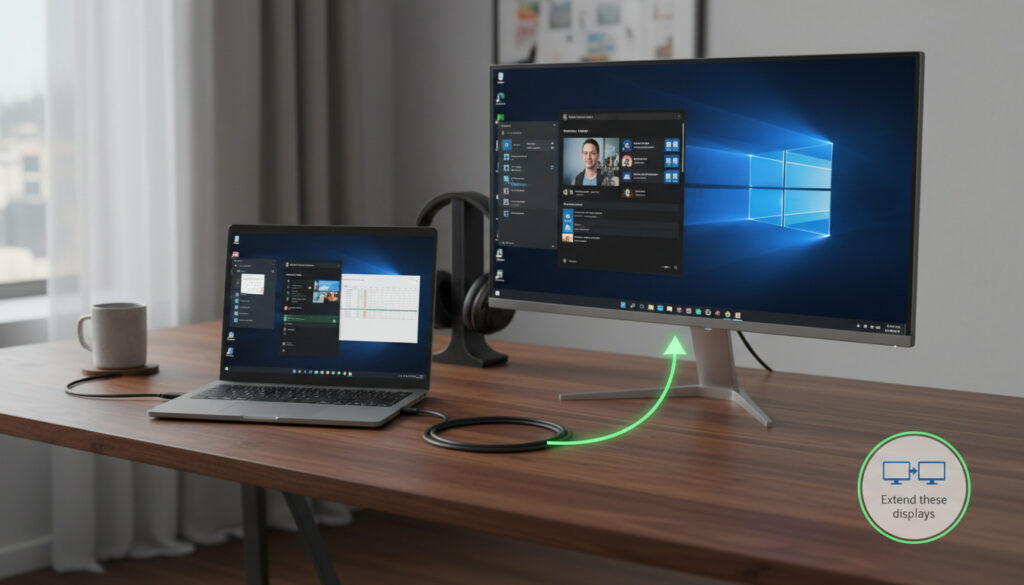
Windows 11搭載のノートPCに外部モニターを接続する際、従来のHDMIに限らずUSB-CやDisplayPortを活用した方法が主流となっている。ドッキングステーションを使えば最大3台までの拡張が可能で、在宅勤務やクリエイティブ作業の生産性向上に直結する。本稿では、ポートの種類別の接続方法からマルチモニター設定のトラブルシューティングまで、実践的な手順を解説する。
ノートPC単体の画面では作業領域が不足し、ウインドウを重ねて表示する必要がある場面が増加している。特にデータ分析や動画編集、プログラミングでは、複数のアプリケーションを同時に表示できる環境が求められる。Wi-Fi 繋がらない 家 急に – 原因と5分復旧の対処法のように、PC周辺機器の接続トラブルは業務に直接影響するため、正確な知識が必要だ。
マイクロソフトの公式サポートに加え、DellやHP、EIZOなどのメーカー体制に基づく情報と、RATOCやI-O DATAなどの周辺機器メーカーの技術文書を参照しながら、Windows 11特有の設定変更にも対応した最新ガイドを構成した。
ノートPCに外部モニターをWindows 11で接続する方法
まずは基本の接続フローを俯瞰する。成功の鍵は、ノートPC側のポート仕様とモニター側の入力端子を正しくマッチングさせることにある。
USB-C(映像出力対応)、Thunderbolt 4、HDMI 2.0、DisplayPort 1.4のいずれかを確認。古いVGAは非推奨。
USB-C to HDMI、USB-C to DisplayPort、またはドッキングステーションを準備。ケーブル品質が解像度に影響する。
「設定」→「システム」→「ディスプレイ」で検出と拡張モードを選択。Win+Pキーで即時切り替え可能。
ドッキングステーション経由で最大3台まで接続可能。デイジーチェーン機能付きモニターも有効。
- ドッキングステーションを活用すれば、USB-C端子1本から電源供給・データ転送・映像出力を同時に行い、最大3台の外部モニターに拡張可能
- USB-CやThunderbolt 4に対応したノートPCであれば、HDMIポートがなくても高い解像度で外部ディスプレイを駆動できる
- Windowsキー+Pのショートカットで、「拡張」「複製」「PC画面のみ」の切り替えが即座に実行できる
- モニターが検出されない場合は、ケーブルの抜き差しとWindows Updateによるドライバー更新が有効
- 3台目のモニターが黒画面になる場合、内蔵GPUの性能不足か、ドッキングステーションの非対応が原因となる
| 接続方式 | 必要な機器 | 対応モニター数 | 備考 |
|---|---|---|---|
| HDMI直結 | HDMIケーブル | 1〜2台 | ノートPCのポート数に依存 |
| USB-Cドッキング | Thunderbolt/USB-Cドッキング | 最大3台 | 給電・データ転送同時可能 |
| DisplayPortデイジーチェーン | MST対応モニター | 最大3台 | PC→モニター1→モニター2の直列接続 |
| USBグラフィックス | USB-C映像アダプター | 1台(追加用) | 3台目以降の補助的利用 |
| 無線接続 | Miracastアダプター | 1台 | 遅延が生じるため動画編集には不向き |
| USB-C変換アダプター | USB-C to DP/HDMI | 1〜2台 | アダプター複数使用でデュアル構成可能 |
HDMIなしでモニターをノートPCに接続する方法
最近の薄型ノートPCではHDMIポートが搭載されていない機種が増加している。こうした場合でも、USB-CやThunderbolt、無線技術を利用することで外部ディスプレイの接続が可能だ。
USB-C/Thunderboltドッキングステーションの活用
USB-C端子(映像出力対応)またはThunderbolt 4ポートを搭載したノートPCであれば、ドッキングステーションを介して外部モニターに接続できる。RATOC Systemsの技術文書によれば、USB Type-Cアダプターを利用して「DisplayPort×2+PD(電源)」に変換することで、ノートPC内蔵画面に加えて外部2台、合計3画面の構成が実現可能となる。同様にI-O DATAのサポート情報でも、USB-Cドッキングステーションによるトリプルディスプレイ対応が確認されている。
Thunderbolt 4対応ポートを持つノートPCでは、帯域幅が40Gbpsと広いため、4K解像度のモニターを2台以上同時に駆動してもデータ転送速度が低下しにくい。マウスコンピューターの検証記事では、この方式がケーブル1本で給電と映像出力を兼ねるため、デスク周りの配線整理にも最適と評価されている。
DisplayPortデイジーチェーンの実装
DisplayPort対応モニターであれば、MST(Multi-Stream Transport)機能を利用したデイジーチェーン接続が有効だ。これはPCからモニター1に接続し、モニター1からモニター2へ直列に繋ぐ方式で、マウスコンピューターの検証では3台目の追加も可能とされている。ただし、モニター側がMSTに対応している必要があり、製品仕様書での確認が必須となる。
無線接続の可能性と限界
Windowsキー+Kを押すと「キャスト」機能が起動し、Miracast対応アダプターを介してワイヤレスでモニター接続が可能だ。マイクロソフト公式サポートでは、この方式は画面の遅延が生じるため、動画編集やゲームには向かず、文書表示などの静的な用途に限定すべきと注意喚起している。
1つのHDMIポートで2台のモニターを接続する方法
ノートPCにHDMIポートが1つしかない場合、単純にスプリッターを使うと同一画面の複製しかできない。異なる内容を表示するデュアルモニター構成には、別のポートを活用するか、ドッキングステーションが必要となる。
USB-Cポートとの併用
HDMIポートに1台、USB-Cポート(映像出力対応)からDisplayPortまたはHDMIへの変換アダプター経由で2台目を接続する方法が一般的だ。Dellのサポートガイドでは、この組み合わせによりデュアルディスプレイ環境が構築できると説明されている。USB-C to DisplayPortアダプター1本とモニター1台、あるいは専用ドッキングを使用することで、比較的容易に2画面作業環境が実現可能となる。
ドッキングステーションによる拡張
USB-Cドッキングステーションを利用すれば、HDMIポートの有無に関わらず、複数の外部モニターに接続できる。PC初心者向けガイドでは、この方式を推奨しており、特にUSB-Cポートのみを持つ現行ノートPCにおいて、HDMI変換アダプター無しでのデュアルモニター化が可能だと記載されている。
ドッキングステーションを使って3台のモニターを接続する方法
トリプルモニター構成は、ファイナンシャルアナリティクスやプログラミング、動画編集など、広い画面領域を必要とする作業で有効だ。ただし、内蔵グラフィックスの性能とドッキングステーションの仕様が重要となる。
ドッキングありの標準構成
USB-CまたはThunderbolt接続のドッキングステーションを使用し、そこからDisplayPortやHDMIで各モニターに分岐させる方式が基本となる。Dellのガイドでは、この構成において使用するケーブル類と接続手順が詳細に規定されている。
3台目のモニターが黒画面になる場合、ノートPC内蔵のGPU性能不足が原因となることがある。I-O DATAの情報では、Intel Iris XeやArc系列以上の性能が安定したトリプルモニター表示には推奨されており、古い世代の統合グラフィックスでは対応できない場合があるとされている。
USBグラフィックスによる拡張
ドッキングステーションを持たない場合でも、USBグラフィックスアダプターを追加することで3台目を駆動できる。I-O DATAの解説によれば、これはあくまで補助的な手段であり、メインのドッキング非対応時の救済策として位置づけられている。
Windows 11での設定手順とセットアップタイムライン
物理接続後は、Windows 11の設定画面で論理的なディスプレイ配置を行う。以下の手順は初心者向けガイドに基づき、5分程度で完了可能な流れとしてまとめた。
- 物理接続と電源投入:モニターの電源を入れ、ケーブルまたはドッキングステーションを接続する。HPの動画チュートリアルでは、接続後すぐにWindows Updateを実行し、ディスプレイドライバーを最新化することが推奨されている。
- 設定画面へのアクセス:スタートボタンを右クリックして「ディスプレイ設定」を選択。または「設定」→「システム」→「ディスプレイ」へ移動する。
- ディスプレイの検出:「複数のディスプレイ」セクションで「検出」ボタンをクリック。未検出の場合はケーブルの再接続やモニターの入力ソース切り替えを確認する。
- 表示モードの選択:「これらのディスプレイを拡張する」を選択。EIZOのサポート情報では、デスクトップを複数画面に広げる「拡張」モードが作業効率向上に最適とされている。ショートカットはWindowsキー+P。
- 配置の調整:「識別」ボタンで各モニターに番号を表示させ、実際の物理配置に合わせてアイコンをドラッグする。EIZOのガイドでは、この配置ずれを修正することがマウスの画面間移動を自然にする上で重要だと強調されている。
- 解像度とスケーリングの最適化:各モニターを選択し、推奨解像度を設定する。高DPIモニターの場合はスケーリング率の調整も必要となる。
接続上限の確定事項と不確実性
- Intel Iris Xe/Arc以上のGPUであれば、ドッキングステーション経由で3台の外部モニターに対応可能
- DisplayPort 1.4以降のMST機能により、デイジーチェーンで最大3台まで接続可能
- USB-Cドッキングステーション1台で、映像出力・データ転送・給電を同時に実現できる
- Windows 11の「設定」→「システム」→「ディスプレイ」から、全てのマルチモニター設定が管理できる
- 2018年以前の発売ノートPCでは、USB-Cポートが映像出力に対応していない場合があり、個別仕様書の確認が必要
- USB 2.0/3.0世代の古い接続規格では、高解像度マルチモニター駆動時に帯域不足が発生する可能性があるが、具体的な閾値は機種依存
- 特定の安価なドッキングステーションでは、4K@60Hzでの3台同時出力が帯域制約により不可となるケースがあるが、製品ページ記載以外の詳細仕様は不明
マルチモニター設定の背景と実用性
マルチモニター構成は、単なる画面の拡張ではなく、ワークフローの効率化を目的とした生産性投資として位置づけられる。Windows 11では、ウィンドウを画面端にドラッグした際のスナップ機能が強化され、複数ディスプレイ間でのウィンドウ配置がより直感的になった。
特にITmediaの技術解説でも言及されているように、グラフィックスドライバー(NVIDIA/AMD/Intel)を最新版に保つことで、マルチモニター環境での表示不良や配置情報の不具合が大幅に減少する。これはOS側の設定だけでなく、ハードウェアドライバーの管理が重要であることを示している。
在宅勤務が定着した現在、ノートPCを主体としつつ、自宅に固定ディスプレイを複数配置する「ハイブリッドワーク」スタイルが増加している。YouTube Video Download 4K – PC/Macで無料・安全に4K動画をダウンロードする方法のようなメディア処理作業でも、検索画面と編集画面を分離表示できる環境は作業速度に直結する。
情報源と技術的裏付け
本稿の技術的手順は、以下の公式ドキュメントおよび専門メーカーの検証に基づく。
「Windowsキー+Pを押し、矢印キーで『拡張』を選択することで、即座にマルチモニター表示モードに切り替えることができます」
— Microsoft Windowsサポート
「デュアルまたはトリプルモニターのセットアップには、システムのグラフィックス機能と、利用可能なビデオポートの種類を確認することが不可欠です」
— Dell サポート技術文書
まとめと推奨アクション
ノートPCへの外部モニター接続は、ポートの種類を正しく識別し、USB-C/Thunderboltドッキングや適切な変換アダプターを選択することで、HDMI非搭載機種でも容易に実現可能となる。Windows 11の設定画面では「拡張」モードを選択し、実際のデスク配置に合わせてディスプレイの論理配置を調整することが可動性の確保に必要だ。ドライバーの定期的な更新と、高品質なケーブルの使用が、解像度不良や検出不具合の予防に効果的である。
よくある質問
ノートPCにモニターを接続しても画面が真っ黒のままです
モニターの入力ソース(HDMI/DisplayPort)が正しいか確認し、ケーブルを抜き差ししてください。Windowsの「設定」→「システム」→「ディスプレイ」で「検出」をクリックし、デバイスマネージャーからグラフィックスドライバーを更新すると解決する場合があります。
USB-Cケーブルを挿してもモニターが認識しません
ノートPCのUSB-Cポートが「映像出力対応」であることを仕様書で確認してください。データ転送のみのポートでは映像出力ができません。別のUSB-Cポートを試すか、ドッキングステーションを使用してください。
3台目のモニターだけ映りません
内蔵GPUが3台同時出力に対応していない可能性があります。Intel Iris Xe世代以降のCPUを搭載したノートPCを使用してください。または、USBグラフィックスアダプターを別途追加することで補完できます。
ワイヤレスで接続すると動画がカクカクします
Miracastなどの無線接続は、遅延が発生するため動画編集やゲームには向きません。文書作業のみに利用し、動画表示にはUSB-C/HDMIなどの有線接続を推奨します。
モニターの解像度が本来の数値より低く表示されます
グラフィックスドライバーが古いか、ケーブルの規格が不足しています。メーカー公式サイトから最新ドライバーをインストールし、HDMI 2.0以上またはDisplayPort 1.4以上のケーブルに交換してください。
マウスが画面の境界で止まってしまいます
「設定」→「システム」→「ディスプレイ」で「識別」ボタンを押し、表示された番号を確認してください。実際の物理配置に合わせてディスプレイアイコンをドラッグし、「適用」をクリックしてください。
関連記事をさらに表示
 星乃夢奈のプロフィールや改名理由、現在の活動を解説
 塩見三省の現在|脳出血からの復帰と活動【2025年】
 【モンスト】シューティング(目標を狙いし盤楽の銃撃戦)爆絶攻略|完全版適正キャラと1000ヒットのコツ
 日産ノート e-POWER の実燃費はカタログ値より悪い?アクアとの比較や航続距離・欠点・寿命を徹底解説
 【2025年】オレンジレンジとは?メンバーの年齢や脱退、代表曲、批判される理由までわかりやすく解説!
 一ノ瀬ワタルとは?元格闘家俳優のプロフィール・経歴・年収・顔の傷・サンクチュアリでのブレイクを徹底解説【最新情報】
 泉里香の現在【2025年最新】結婚・活動休止理由・谷口彰悟との馴れ初めまでを徹底解説!【写真集・インスタ情報】
 雨宮天のプロフィール・代表作・人気曲まとめ