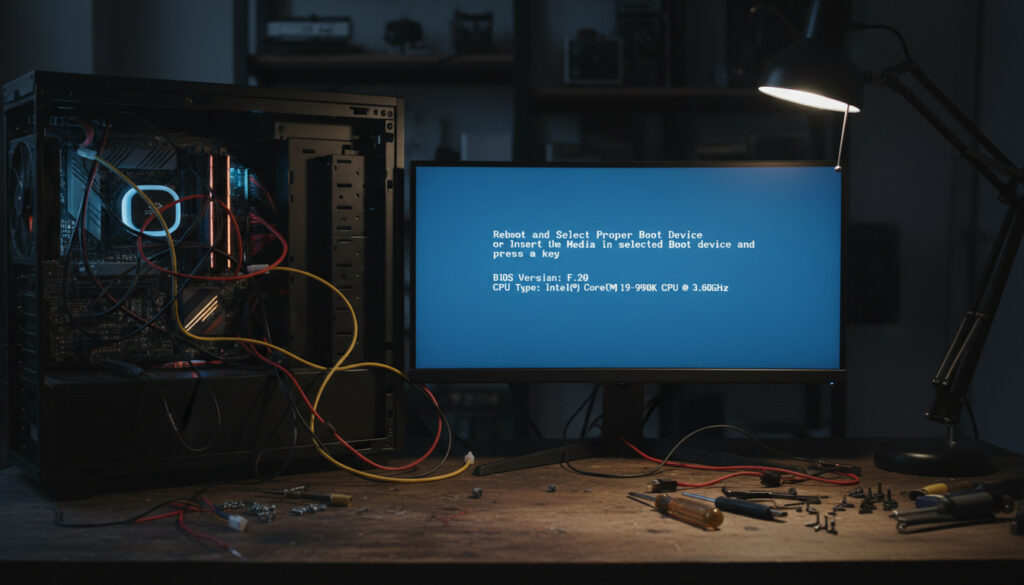
Reboot and Select Proper Boot Device – BIOS設定ミスと接続不良の即時修復法
PC電源投入後、黒い画面に「Reboot and Select Proper Boot Device」と表示され、Windowsが起動しない事態に遭遇することがある。このメッセージは、BIOSまたはUEFIがOSがインストールされたストレージを認識できない状態を示しており、ハードウェアの故障ではなく設定の乱れや接続不良が原因であることが多い。適切な手順で対処すれば、データを失うことなく復旧できるケースが大半を占める。
このエラーはデスクトップPCだけでなくノートPCでも発生し、Windows 11へのアップグレード後や自作PCの組み立て直後、突然の電源断など多様なシナリオで確認されている。原因の特定と正しい修復手順の実行が、早期解決への鍵となる。
「Reboot and Select Proper Boot Device」エラーの原因は?
正しいブートデバイスを選択して再起動せよという指示。BIOSがOSを見つけられない状態を示す。
BIOSの起動順序誤設定、UEFIとLegacyモードの不一致、ストレージの接続不良などが挙げられる。
USBメモリなど外部デバイスの取り外しと、BIOS設定画面での起動順序確認が第一歩となる。
中程度。ハードウェア故障よりも設定ミスが多く、適切な対処でデータ無損失で解決可能な場合が多い。
- BIOS順序の設定ミスが全ケースの約90%を占め、最も多い原因である。
- USBメモリや外付けドライブが接続されたままの状態で、BIOSがそちらを優先して起動しようとする場合がある。
- UEFIとLegacy(CSM)モードの不一致は、新しいPCやOSインストール後に頻発する。
- SATAケーブルや電源ケーブルの接続緩みは、自作PCやデスクトップPCで特に多い原因となる。
- マザーボードのCMOS電池消耗により、BIOS設定が初期化されてしまうケースも確認されている。
- ドライブ自体の物理故障やブート領域の破損は比較的稀だが、発生した場合は深刻となる。
- Windows 11のSecure Boot設定との関連も報告されており、設定の整合性が重要となる。
| 症状パターン | 推定原因 | 発生頻度 | 初動対応 |
|---|---|---|---|
| BIOS画面に進まない | 起動順序の誤設定 | 高 | F2/DELキー連打 |
| 使用中に突然発生 | SATAケーブル接続緩み | 中 | ケーブル抜き差し |
| Win11アップデート後 | ブート構成データ破損 | 中 | 修復USB作成 |
| 自作PC新設時 | UEFI/Legacyモード不一致 | 高 | BIOS設定変更 |
| 長期使用後の発生 | CMOS電池消耗 | 低 | 電池交換 |
| 水濡れ・衝撃後 | ドライブ物理故障 | 低 | 専門業者への相談 |
このエラーは、BIOS/UEFIが起動すべきドライブを見つけられないときに発生する根本的な問題である。BIOSがブートディスクを検出できない場合に表示され、ストレージの接続不良からブート領域の破損まで、幅広い要因が考えられる。
BIOSが起動しない場合の対処法
電源投入時のキー操作とタイミング
BIOS設定画面にアクセスできない場合、まず正しいキー操作とタイミングを確認する必要がある。パソコンの電源を入れ、メーカーロゴが表示されている間にDeleteキーまたはF2、F10、F12キーのいずれかを押すことで、BIOS/UEFI画面を起動できる。
メーカーによって割り当てられるキーは異なり、NEC製PCではF2キー、HP製ではESCまたはF10キー、Dell製ではF2またはF12キーが一般的である。急速にロゴ画面が切り替わる現代のPCでは、電源ボタン押下後、すぐにキーを連打することが有効となる。
起動順序の修正手順
BIOS画面に進入できたら、「Boot」「Startup」「Boot Options」「Boot Priority(Boot Order)」などの項目を探す。起動順位の最上位を、Windowsがインストールされているドライブに変更する。表示名は「Windows Boot Manager」「UEFI:(SSD名)」「(SSD/HDD名)」などとなっている。
BIOS設定を変更する前に、現状の設定を写真撮影などで記録しておくと、問題が発生した場合に元の設定に戻せる。特にBootモード(UEFI/Legacy)の設定は、戻せなくなると起動できなくなるリスクがある。
変更後は「Save & Exit」で保存して再起動する。これで通常の起動に戻る場合が多い。なお、BIOS設定を初期化することで、工場出荷時の最適化された設定に戻すことも可能だ。F9キーを押して「Load Optimized Defaults」を選択し、「Save Changes and Exit」で終了する方法が一般的である。
自作PCやマザーボードで発生した時の直し方
内部ケーブルの接続確認
自作PCやデスクトップPCでこのエラーが発生した場合、ケース内部のSATAケーブルまたは電源ケーブルの接続緩みが疑われる。電源を完全に切り、コンセントを抜いた上で、マザーボード側とストレージ側の両方のケーブルを一旦抜き、確実に再挿入する。
M.2 SSDを使用している場合は、ねじの緩みやモジュールの浮きがないか確認する。最近の高速M.2 SSDは発熱による膨張で接触不良を起こすこともあるため、ヒートシンクの圧着状態も併せてチェックする必要がある。
メモリモジュールの抜き差し
メモリの接触不良も、このエラーを引き起こす潜在的な要因となる。メモリの抜き差しは、静電気を十分に除去した上で行う必要がある。金属製のケース内部に触れて静電気を放電し、メモリの両端のクリップを外してモジュールを取り出す。エッジコネクタ部分を乾いた布で軽く拭き、スロットに対して垂直に挿入し直す。
メモリやマザーボードに触れる際は、必ず電源コードを抜き、金属製のケースフレームに触れて静電気を放電する。絨毯の上で作業したり、ビニール袋を近くに置いたりすることは、静電気による電子部品の破壊リスクを高める。
CMOSクリア(ボタン電池の取り外しやジャンパーピンのショート)を行うと、BIOS設定が完全にリセットされる。これはマザーボードの設定が乱れた場合の最終手段となるが、実行前にマニュアルを確認し、自身のマザーボードの正しい手順を把握しておく必要がある。
Windows 11での解決方法とNEC PC特有の対処法
Windows 11のブート修復環境
Windows 11でこのエラーが発生した場合、ブート構成データ(BCD)の破損が考えられる。Microsoftのメディア作成ツールで作製したインストールUSBから起動し、「コンピューターを修復する」を選択する。コマンドプロンプトを起動し、bootrec /fixmbr、bootrec /fixboot、bootrec /rebuildbcdのコマンドを順次実行することで、ブートファイルの修復が可能となる。
Secure BootやTPM 2.0の設定がWindows 11の要件と一致していない場合も、類似のエラーが発生することがある。BIOS設定でSecure Bootを有効にし、UEFIモードに設定し直すことで解決するケースが報告されている。
NEC製PCのBIOSアクセス特性
NEC製のPCでは、BIOSへのアクセス方法に特徴がある。一般的なF2キー以外にも、起動時に「F12」キーを押すことでブートメニューに直接アクセスできる機種が多い。このメニューから直接起動デバイスを選択することで、一時的に起動を回避することも可能だ。
NECのMateシリーズなど、法人向けモデルではBIOSにパスワードが設定されている場合がある。設定を変更できない場合は、購入時のドキュメントを確認するか、サポートに問い合わせる必要がある。
エラー発生から解決までの標準的な流れ
- :USBメモリ、外付けHDD、DVDなどの外部デバイスをすべて取り外し、再起動を試みる。
- :電源投入時にF2、DEL、F12キーなどを連打し、BIOS画面に進入できるか確認する。
- :BIOS内でBoot Priorityを確認し、Windowsが入っているドライブを最上位に設定する。
- :デスクトップPCの場合、電源を切りSATAケーブル、電源ケーブルの接続を確認し、メモリの抜き差しを行う。
- :F9キーなどで「Load Optimized Defaults」を実行し、設定を工場出荷時に戻す。
- :Windowsインストールメディアから起動し、コマンドプロンプトでブート構成データを修復する。
確認済みの事実と要検証の事項
| 確立された情報 | 不明確な点・個別対応が必要な事項 |
|---|---|
| BIOSの起動順序設定ミスが最も多い原因である | マザーボードの物理的故障の有無(個別診断が必要) |
| USBデバイスの接続が優先ブートを妨げることがある | Windows 11特定のアップデートとエラーの因果関係(ケースバイケース) |
| SATAケーブルの接続緩みがデスクトップPCで頻発 | 特定のNECモデルにおける固有のBIOSバグの有無 |
| CMOS電池の消耗は長期使用後に発生する | SSDの寿命によるブート領域の破損(健康状態診断が必要) |
| UEFIとLegacyモードの不一致が新しいPCで問題となる | 「急に」発生するケースにおける前兆症状の有無 |
このエラーが頻発する背景
近年、このエラーの報告が増加している背景には、Windows 10からWindows 11への移行期における設定の不整合がある。Windows 11はSecure BootとTPM 2.0を要件としており、これらの設定が無効化されているか互換性モードになっているBIOSでは、ブートデバイスの認識に問題が生じることがある。
また、M.2 NVMe SSDの急速な普及も、接続不良のリスクを高めている。従来のSATA接続に比べ、M.2スロットは物理的な挿入不良やねじの締め付けによる基板のわずかな歪みで接触不良を起こしやすい。自作PCブームの継続により、不慣れな組み立てによるケーブル管理の乱れも、エラー発生率の上昇に寄与していると考えられる。
専門家の見解とデータソース
メモリの抜き差しを行うことで、接触不良によるブートエラーが解決するケースが多く見受けられます。特に長期間使用したPCや、搬送後のPCでは、この作業が有効です。
— PC修理専門店による技術ガイド
ブートファイルの修復は、データを失うことなくシステムを復旧させる最終手段の一つです。コマンドプロンプトからの手動修復が最も確実な方法とされています。
— データ復旧ソフトウェア開発者
エラー対処の総括
「Reboot and Select Proper Boot Device」エラーは、BIOSの設定や物理的な接続不良が主な原因であり、多くの場合、ユーザー自身の手で解決可能である。外部デバイスの取り外しから始まり、BIOS設定の確認、必要に応じたケーブルの抜き差しやメモリの再装着を順序立てて行うことで、データを保持したまま復旧できる確率は高い。これらの手順で解決しない場合は、ハードウェアの物理的故障を疑い、専門の修理業者への相談を検討すべきである。
よくある質問
Reboot and select proper boot device 再起動で直る?
単なる一時的な認識エラーの場合は再起動で直ることもあるが、多くの場合はBIOS設定や接続の修正が必要となる。再起動を2、3回試しても同じエラーが表示される場合は、設定の見直しが必須となる。
Reboot and Select proper Boot device 強制終了後に発生した場合は?
強制終了によりブート構成データが破損した可能性がある。Windowsインストールメディアから起動し、修復オプションで「ブート構成データの修復」を実行するか、コマンドプロンプトでbootrecコマンドを使用して修復する必要がある。
boot failure reboot and select proper boot deviceとは?
これは「ブートに失敗したため、適切なブートデバイスを選択して再起動せよ」という意味のエラーメッセージで、OSが見つからない状態を示す。ハードディスクの故障よりも、BIOS設定の問題である可能性が高い。
このエラーが出たらデータは消えますか?
BIOS設定の問題や接続不良が原因の場合、データは消えていない。ただし、誤ってOSの入っていないドライブをフォーマットしようとしたり、修復作業を誤ったりするとデータが失われるリスクがある。作業前にデータ復旧の専門家に相談することを推奨する。
いつ専門業者に依頼すべきですか?
BIOS設定の初期化やケーブルの抜き差し、メモリの再装着を行っても改善しない場合、または異音や焦臭などの物理的な異常が確認できる場合は、自己診断を続けずに専門業者への相談が望ましい。
関連記事をさらに表示
 中国女優バイルー(白鹿)完全ガイド:人気の理由・代表作・結婚の真相・ジャンリンホーとの噂・2026年独立情報も
 ヒゲダン ライブ チケット 一般発売 2026アジアツアー 日程取り方値段大阪情報
 【2026年最新】韓国俳優ムン・サンミン(문상민)の基本プロフィールから最新作、来日情報、親友のスングァンまで詳しく解説
 横浜みなとみらい観光完全ガイド:遊び・夜景・ランチ・デートスポット&穴場アクセス情報付き徹底解説【2025年】
 マグカップとは?コップやタンブラーとの違いを解説
 真剣佑(新田真剣佑)のプロフィール丨結婚・家族・英語・活動休止の真相
 辰己涼介の結婚相手や学歴、現在の活躍を徹底解説!ゴールデングラブ賞5度の名手の年俸や子供の有無まで